
ここは誰もが認めるブラックカンパニー(通称B社)。
今日は唯一の定時退社日である水曜日。駿雄(するを)は定時目前になり帰宅の準備を進めていたが…。
帰宅君ちょっといい?
何でしょうか?
(定時間際に…は?この時間でなんで呼んだの!?)
ちょっとこの件、急ぎだからすぐ対応できる?
客から今日中に回答しろと言われててさ・・・頼むよ!
そうですか…
こうして駿雄の定時退社計画は今日も無残に散るのであった…。
こんにちは。駿雄です。こんな経験、皆さんはありますか?
私はめちゃくちゃあります。定時間際に期限が今日中の仕事を平気でブッ込んでくる上司や同僚が前職の会社ではたくさんいました。
メールでもしれっと16:30頃に期限は今日中までで作業をお願いしますと平気で言ってくる人もいました。(なお、定時は17:15でした。)
今回はそんな限界会社員をやっていた駿雄が編み出した予定通りに退社する工夫をランキング形式で紹介します。
定時に限らず予め予定した通りに帰宅できず、困っている方にも有用なので是非参考にしてみてください。
まず、大前提として帰宅時間になったら即座に荷物を持って退社するようにしましょう!
モタモタしていたら余計な追加依頼を受ける可能性があります!
この記事で想定する読者
- 早く帰りたい社会人の方
- 定時退社したい方
- 自分のペースで仕事をしたい方
まずはランキングの10位から1位までを下の表にまとめてみました。
| 順位 | 内容 |
| 1位 | 大事な予定があることを周りに事前に伝えておく |
| 2位 | Outlookに定時以降の予定を入れておく |
| 3位 | 今日やる仕事と仕事量を決めておく |
| 4位 | リモートワークをする |
| 5位 | 人目につかないところで業務をする |
| 6位 | Teamsのアイコン画像を取り込み中かオフラインに設定する |
| 7位 | ヘッドセットを着用して話しかけづらい体制を維持する |
| 8位 | 定時間際はteamsやOutlookのアプリを閉じる |
| 9位 | 机の整理整頓は帰宅前に実施しておく |
| 10位 | 帰宅前にトイレに行っておく |
では早速ですが、ランキング10位から順番に詳細を見ていきましょう!!
第10位:帰宅前にトイレに行っておく
帰宅直前になってトイレに行きたくなったことはありませんか?
定時になった瞬間に帰るはずが、トイレに行ったために上司や同僚に捕まり業務を依頼された、執務さんの雑談に付き合わされたなんてことはありませんでしたか?
帰宅の間際は様々なアクシデントがあなたの帰宅を阻みます。できる努力はしておきましょう。
帰宅の30分前くらいにはトイレに行って円滑な帰宅ができるよう準備を整えましょう!
第9位:机の整理整頓は帰宅前に実施しておく
自席が散らかっていると帰るときに片づけから始めないといけなくなるので、帰宅のタイムロスにつながります。
また、帰宅準備をしているときに新たな仕事を依頼される可能性があります。帰宅時は誰にも呼び止められることなく帰れるのが理想な状態なので余計な隙は見せない方が良いでしょう。
特にフリーアドレス制を導入している会社などは自席という概念がないので帰宅時には自分の荷物をすべて撤収する必要が出てきます。
帰宅の30分前くらいから徐々に準備をしておいた方が良いと思います。
第8位:定時間際はteamsやOutlookのアプリを閉じる
これも重要なスキルですね。
あなたの帰宅を阻むのは口頭による作業依頼だけではありません。
本日お手すきの際にメール返信をお願いします。
チョットイイデスカ?
メールやチャット、あらゆる媒体で周りの人はあなたに仕事を依頼してきます。
そのため、定時間際にはコミュニケーションにつながるアプリは立ち下げ、後日フォローアップの連絡がきた際にも
すんません。メール(チャット)見られてませんでしたw
程度の言い訳ができるようにしておくとよいでしょう。
第7位:ヘッドセットを着用して話しかけづらい体制を維持する
ヘッドセットをつけているだけで周りの人はあなたが作業に集中しているか会議に出ていると勝手に勘違いしてくれることがあります。
実際には何も聞いていなくてもヘッドセットをつけているだけで話しかけづらくなるので業務を予定通りに進める際には有効な手段となると思います。
これを定時間際で実施しておけば余計な作業が入りづらくなります。
個人的には遮音性に優れているgaming用のヘッドセットがお勧めです。
但し、遮音性に優れているので会議で自分が発現する際には声が大きくなりがちなので、周りに人がいる場合には少し注意が必要です。
第6位:Teamsのアイコン画像を取り込み中かオフラインに設定する
これはteamsを導入している会社において有効な対応策ですが、似たような機能が別のツールにも存在していれば応用できます。
リモートワークや遠隔地からコミュニケーションをとろうとしてる人はteamsのアイコンを確認する人が多いと思います。
緑のアイコンになっていればPCはactiveかつmeeting等の予定がないことがわかるので、チャットや通話の連絡が来ます。
そのため、あえてアカウントのステータスを”取り込み中”やオフライン等の設定にしておくことで通話のハードルを上げるという手を取ることができます。
ちなみに私は朝出社したらteamsのアカウントステータスを”取り込み中”に設定して予定通りに帰宅できるよう業務を進める準備をしていました。
設定の仕方は下記の通り。
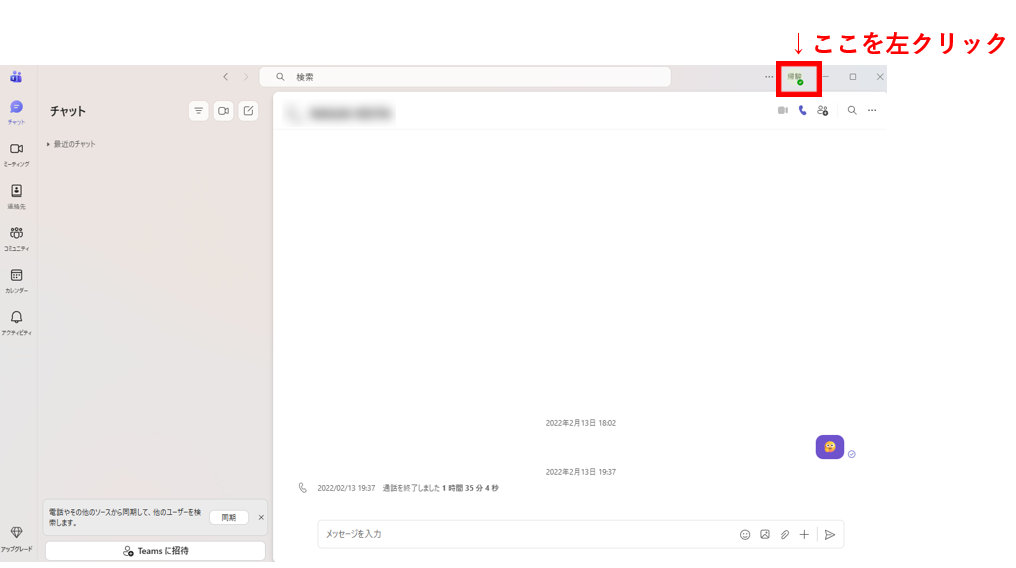
①まず、teamsを開き、画面右上にある自身のアイコンをクリックします。
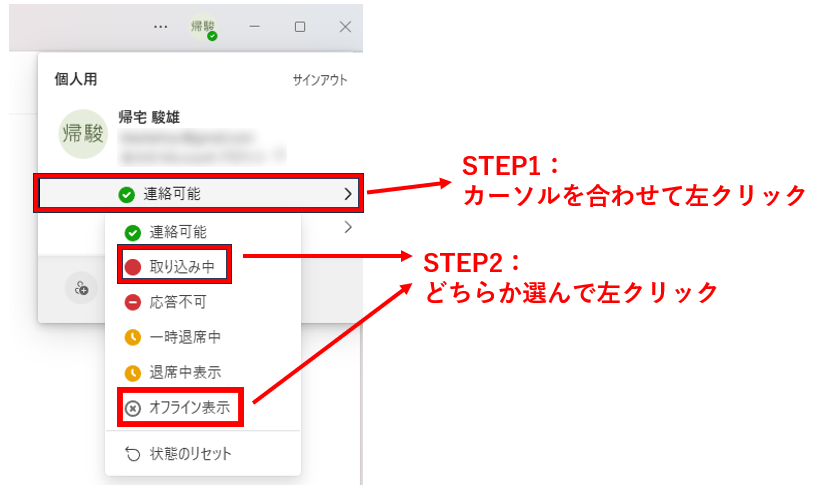
②次に下図の連絡可能と書かれている欄にカーソルを合わせて左クリックをします。
変更可能なステータスの一覧が出るので、”取り込み中”か”オフライン表示”を選択しましょう。
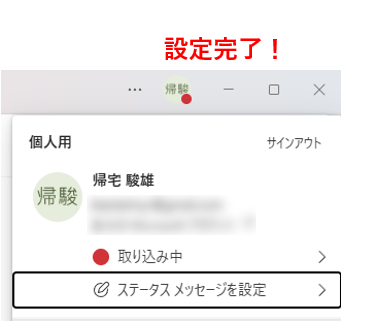
③最後に自身のアイコンが”連絡可能”から選択した後のステータスアイコンに変更されているかを確認しましょう。下図は”取り込み中”を選んだ時の画面です。
第5位:人目につかないところで業務をする
自席で作業をしていると、他部署からの相談、上司からの作業依頼、同僚の雑談対応、電話の受け答えなど、あらゆる作業があなたの帰宅を阻みます。
そんな帰宅危機を回避するために、定時付近では自席ではなく、空き会議室や共有スペースなど、業務時間に人がいなさそうなところで仕事をするといいでしょう。
私の場合は(時々ですが)ダミー会議を設定して会議室も押さえたりしていました。
teamsのアプリは立ち下げておき、メッセージのポップアップも出ない設定にしておくと自分の作業に集中できるので、帰宅プランをコントロールしやすくなるでしょう。
但し、緊急案件に対する返答が著しく遅くなる可能性もあるので、実行の際には注意も必要です。
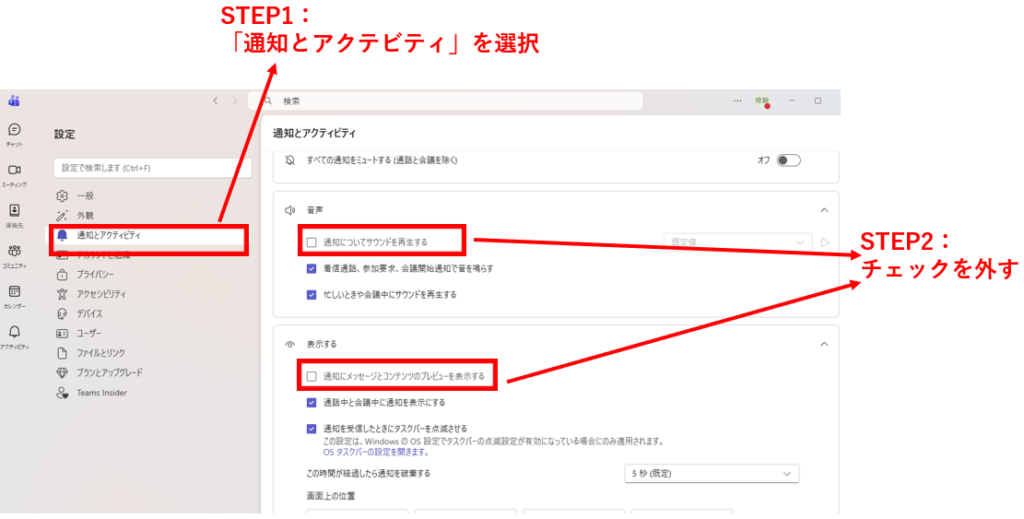
Teamsのメッセージポップアップを非表示にするやり方は下記の通り。
①Teamsの自身のアカウントの左側にある「…」というボタンを左クリックし、「設定」を選択。
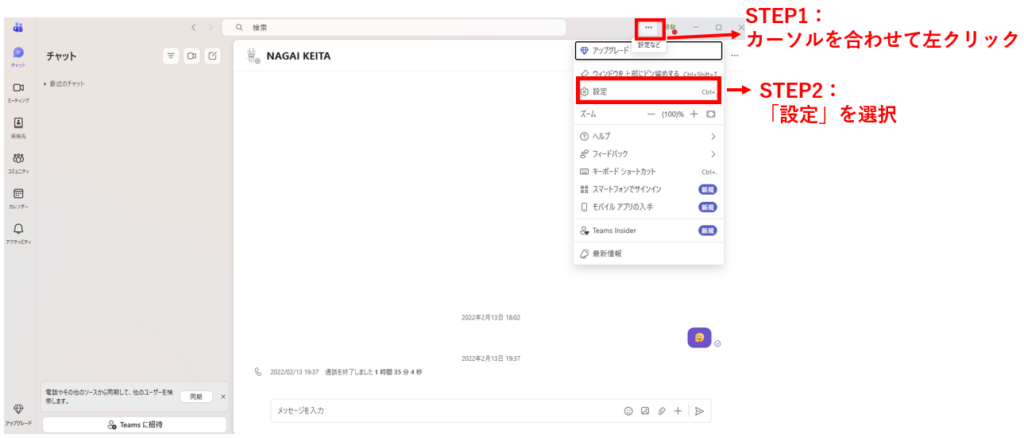
②「通知とアクティビティ」を選択し、「通知についてサウンドを再生する」と「通知にメッセージとコンテンツのプレビューを表示する」のチェックを外す
第4位:リモートワークをする
そもそもリモートワークを実施して、face to faceによるコミュニケーションを発生させづらくするという手も有効です。
やはりofficeにいるわけではないので、会話をするにはメールかチャット等でワンクッションコミュニケーションをしてから音声通話をすることになります。
そのため、出社しているときと比べて会話のハードルが上がります。
結果として無駄な雑談は消えますし、ちょっとした依頼は頼みづらくなります。それだけでも余計な仕事は減るので、業務を計画通りに進めやすくなります。
万が一チャットやメールの返信が遅れても、最悪の場合、
すんません。メッセージを見逃してました…。
と言い訳することもできます。
また、リモートワークなので、通勤時間は0です!
帰宅時間を削減したい時や自身の作業に集中したい時はリモートワークがお勧めです。(もちろん仕事内容によりますが。)
第3位:今日やる仕事と仕事量を決めておく
その日の朝出社した時に対応予定の仕事を優先度をつけてリスト化しておくという方法です。
これは業務に慣れていないであろう中途採用されて間もない方や新人の方たちにとって特に有効な方法だと思います。
業務量の多い会社ではとても1日では処理しきれない量のタスクが毎日降ってきます。そして大体期限通りに作業ができないことが多いです。
なので、以下の観点を基準にしてその日にやる予定の作業を決めましょう。
- 業務の重要度
- 業務の緊急度(期限)
- 締め切りが近い or 期限切れのoutputは100点を目指さない
- 業務毎の作業量見積もり
- マージン(予備作業時間)を設定する
一つずつ見ていきましょう!
まず、業務の重要度が高いものは期限に余裕があっても優先的に手を付けておいた方が良いです。この手の業務は作業の規模が大きかったり、自身のoutputを基に他の人が作業をしたりすることが多いです。
なので、作業を始めたころは期限に余裕があっても最終的にはぎりぎりになったりすることが多いです。
加えて作業が遅れた時の影響も大きくなりがちなので、優先的に対応するとよいでしょう。
2点目の期限が近い案件ですが、これは本当に期限を厳守する必要があるのかを再考した方がよいです。期限の見直しが認められるものや依頼者の思い込みあるいは依頼者の個人的な都合で期限が設定されている可能性があります。
経験上、意外と真に急ぎの案件はそれほどなかったりもするのでこのタイプの業務は期限の見直しを視野に入れて業務を進めてもよいと思います。(もちろん明らかに重要と思われるものは優先して対応する必要がありますが…)
3点目ですが、100点満点のoutputを目指さないというのもかなり重要です。業務に慣れてない方が良く陥るのですが、100点満点を目指そうとして時間がかかってしまうという事案が多くあります。
outputの品質を上げることはもちろん重要なのですが、outputを小分けにしてこまめにチームメンバーや上司に報告と方針確認をするという方法をとるとよいでしょう。
頑張ってoutputを用意したが依頼者の求めているものと違った…ということは往々にしてよくあります。
また、期限になってできてませんと報告するよりは〇〇%まではできましたと報告するほうがfeedbackや次のstepを決めるうえでも話をしやすくなるので有効です。
4点目の業務量の見積もりですが、これはある程度業務経験を積んでいないと見積もりの精度が悪くなるので、比較的難易度の高い業務コントロールの方法だと考えています。
初めての作業や複雑な手順を求められるものについては過去に似たような業務経験をした人がいないか探してみましょう。
該当者がいるなら業務を始める前にその人から作業を進めるうえでのポイントや事前準備についてアドバイスをもらいましょう。
また、試しに少し業務を進めてみて全体の作業規模や直近の作業手順を見通すという手も有効です。
最後のマージンを設定しておくというのもかなり重要です。
残念ながら1日の業務時間(定時)には限りがあります。予定を立てる際には緊急で舞い込んでくる案件がどのくらいあるのかを想定して予定を立てる業務については少な目に設定しておくとよいでしょう。
ちなみに私の場合は8時間(所定労働時間)労働に対して大体1-2時間は何もしなくてもよい時間を用意するようにしています。(お昼休憩は休憩時間なので上記の8時間には含めていません。)
マージンを用意しておけば、緊急の案件が入ってこればその案件を進めればいいですし、何もないなら次の日の予定を前倒しすればいいと思います。
予定通りにすべての作業を終えられるのが理想ですが、残念ながらそうならないことの方が多いです。そのため、優先度をつけて時間切りをするのが早く帰るコツなのかなと個人的には考えています。
第2位:Outlookに定時以降の予定を入れておく
まぁ、定時帰宅をしたいならこれは絶対にやっておいた方が良いでしょう。
恐らく会社に勤める多くの方はoutlookあるいはそれに類するメール・予定表管理ツールを使われていると思います。
私のいた会社ではOutlookを使っていたので、これを例にして説明を進めます。
やることは簡単!Outlookの予定表を開きます。
ここで予定を選択して、定時後からその日の0:00まで予定を入れます。予定表の名前は何でもいいです。
私の場合はTR(Task Review)と入れています。
この予定表に下記の設定をしていきます。
- 非公開設定にする
- 予定表の設定をBusyかOut of the Officeにする。
- この予定表を毎日の定期設定にする。
こうすることで他の人が定時後や定時間際に会議を入れるのを躊躇させるという作戦です。
会議を入れようとした人から
帰宅さん、18:00頃から会議の予定を入れたいんですけど、別の予定が入っているように見えます。これってあってますか?
と時々聞かれるので、
そうっすね…。別の予定入ってますねw
と即答します 笑。
そもそも誰もが限界会社員をやっている組織にいたので急ぎの要件を優先できない…という事態も常態化していました…。
あとはダミーのteams会議を設定してあらかじめ夕食の時間を確保したり、帰宅準備を確保するといったこともできたりします。もちろん夕食時は後から勤怠報告で業務時間から削ることも忘れずに!
参考までに予定表の設定方法を解説しておきます。
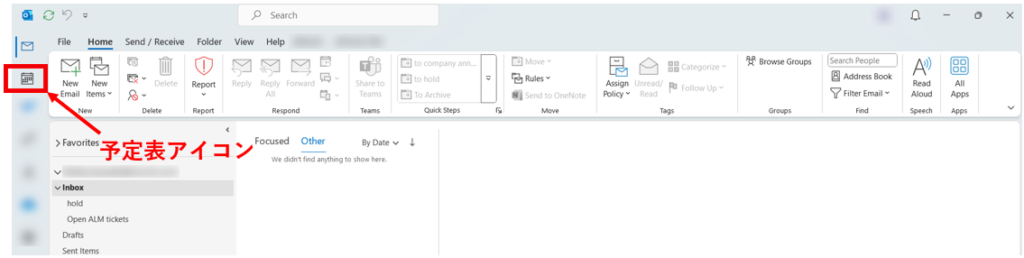
①Outlookのアプリを立ち上げたら、下図の予定表のアイコンをクリックしましょう。
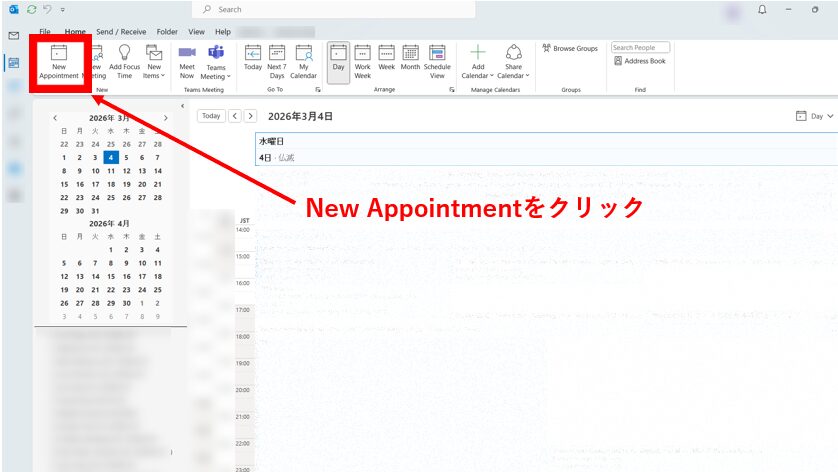
②予定表の画面が出たら、図中の「New Appointment」のアイコンをクリックしましょう。
③予定内容のタイトル入力と繰り返しの予定を設定するためのリンクをクリック
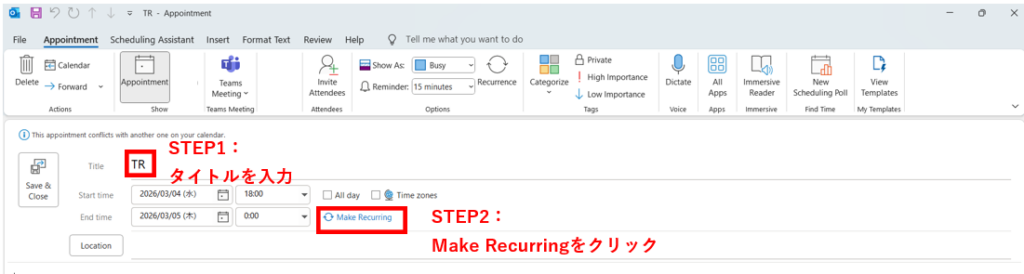
予定の名前は何でもいいのですが、今回はTR(Task Review)と書いておきました。
④繰り返し設定を反映させる。
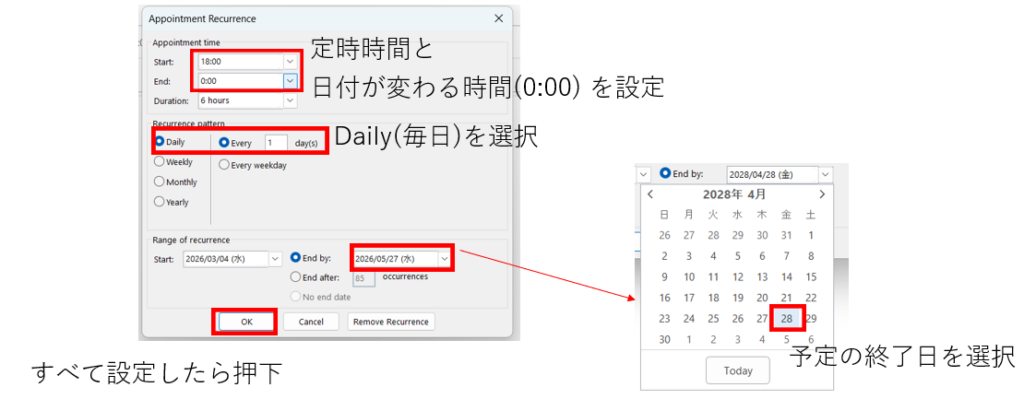
- 予定の開始時間と終了時間を設定しましょう。
- イベントの設定間隔はDaily(毎日)を設定
- 繰り返し予定の終了日を設定する。(1年後くらいでOK)
- すべて反映したら画面下のOKボタンを押下
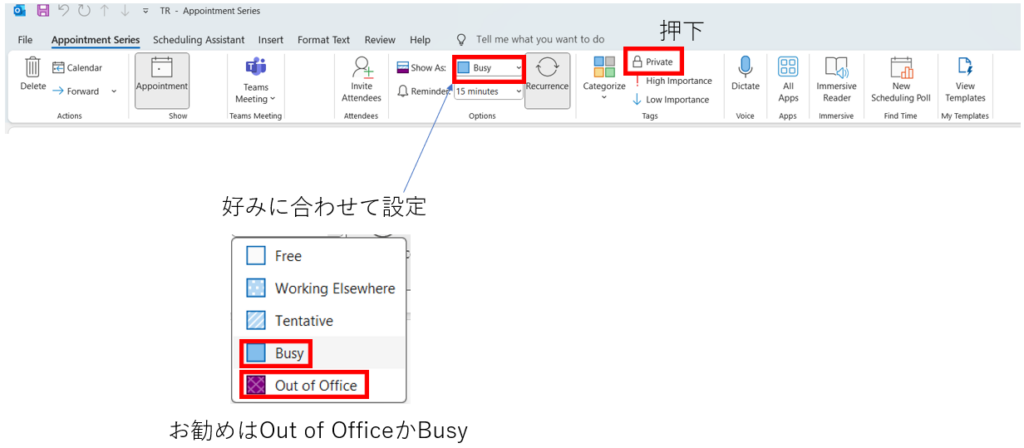
予定のタイプを入力しておきましょう。BusyかOut of Officeの設定が体感的に会議設定を避けてもらいやすかったので、お勧めです。
また、予定の内容を他の人に見られたくない場合は上図の”Private”ボタンを押下しておきましょう。
⑤設定内容の確認と保存
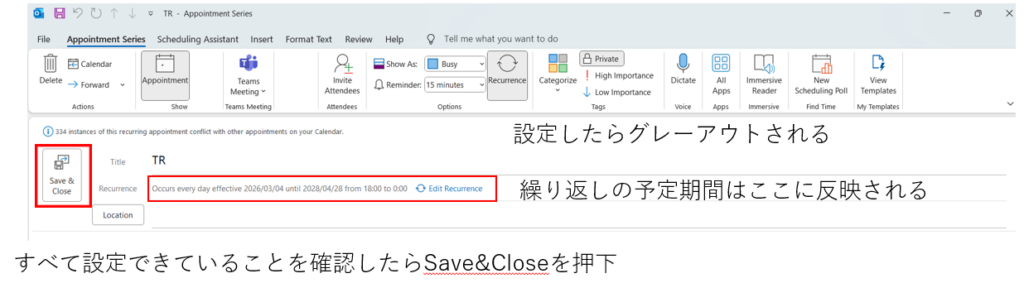
上図のように④項までで設定した項目はグレーアウトされるので、確認をする。
また、繰り返しの予定期間は画面中央の”Edit Recurrence”リンクの左側に表示されているので、確認する。
すべて問題なければ上図左側の”Save & Close”ボタンを押下
第1位:大事な予定があることを周りに事前に伝えておく
栄えある第1位は…事前に予定があることを周りにアピールするという作戦です!!
個人的にはこれが一番効果があると感じています。但し、毎回やっていると信用もなくなるので、使いどころは要注意です!!
例えば、彼女とデートする、新作のゲームを買う、友達と飲み会があるなど、特別な日に使うとよいでしょう。
それとなく数日前から上司や同僚に話を出して予定を開けやすくしておくとよいでしょう。
保育園の子供の迎など、恒常的に発生する帰宅イベントがあるなら事前に上司と相談したうえでチームメンバーとの共有しておくとよいでしょう。
また、outlookの予定表にもしっかりと予定を入れておき、会議の設定をされづらい環境を作っておくとよいと思います。
事前ネゴや準備をしておくだけで、円滑な人間関係を維持したまま時間通りの帰宅が可能になります!!
是非試してみてください!!!
さいごに
いかがだったでしょうか?
今回は帰宅をしたいと願う社会人の方を対象に私が実践している帰宅スキルをランキング形式で提供してみました。
5位から1位は実践していて特に効果が高いと感じたものをまとめていますので、帰宅に悩んでいる方がいたら是非実践してみてください。
また、皆様の帰宅事情や困ったこと、解決案などがあればコメント欄で読者の皆様と共有できたらうれしいです!